Kopfleiste und Standardlinks bearbeiten
Diese Einstellungen kann nur noch vom Plone-Support vorgenommen werden, bitte wenden Sie sich an plone@uni-bonn.de und teilen Sie uns die Einstellungen für Ihr Portal mit, die wir vornehmen sollen.
In der oberen Kopfleiste finden Sie im Standard die Links »Übersicht«, »Kontakt« und »Barrierefreiheit«. Sie können sowohl die Bezeichnungen dieser Links ändern als auch neue Verweise aufnehmen bzw. vorhandene löschen. Sie müssen als Administrator angemeldet sein
- »Konfiguration« → »Zope-Management-Oberfläche« → »portal-actions« → »site_actions«
Hier finden Sie die voreingestellten Einträge (jeweils mit der englischen Bezeichnung).
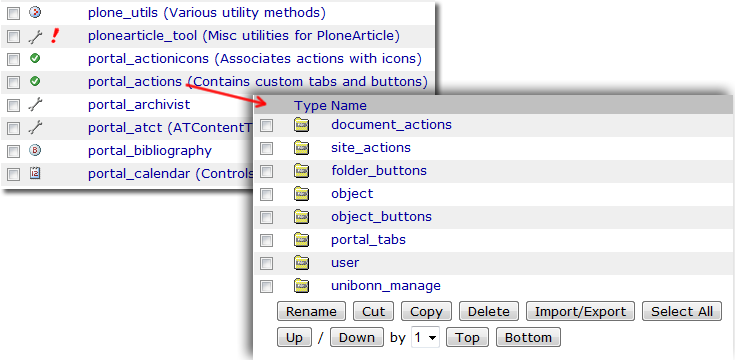
Links der Kopfleiste
Reihenfolge ändern
Ganz rechts außen sehen Sie das Positionsfeld, das angibt in welcher Reihenfolge die Elemente ausgegeben werden. Sie können die Reihenfolge ändern, markieren Sie dazu vorne den Punkt, den Sie verändern möchten und verändern Sie durch Klicken auf »Up« bzw. »Down« die Reihenfolge.
Eintrag bearbeiten
Zum Bearbeiten klicken Sie einfach einen Eintrag an, als Beispiel nehmen wir »Contact«.
Wichtig ist die Zeile »URL Expression«, diese enthält den Verweis auf die Datei in Plone,
die angezeigt wird. string:${portal_url}/kontakt heißt demnach, dass nach
dem Klick auf »Kontakt« die Datei kontakt aus dem Root des Portals geladen wird.
Neuer Eintrag
Der einfachste Weg ist, wenn Sie sich einen existierenden Eintrag als Vorlage nehmen.
Nehmen Sie beispielsweise den Eintrag »Contact«, markieren diesen in der Übersicht und
klicken unter erst auf »Copy« und anschließend auf »Paste«. Sie haben jetzt eine Kopie
von Contact erzeugt. Im nächsten Schritt die Kopie markieren, auf »Rename» klicken und
einen neuen Namen vergeben, z.B. »Impressum«. Klicken Sie dann auf den Eintrag
»Impressum«. Unter Title tragen Sie nun auch »Impressum« ein und in der URL-Expression
tauschen Sie am Schluss des Strings »contact« durch »impressum« aus, so dass dort nun
string:${portal_url}/impressum steht.
Tipp: Wenn mehrere Webauftritte in Ihrer Instanz mit der Funktion
Navigation Root enthalten sind, die jeweils ein eigenes Impressum erhalten
sollen, verwenden Sie string:${globals_view/navigationRootUrl}/impressum - das
bewirkt, dass jeweils die Datei impressum aus dem Navigation-Root-Verzeichnis geladen
wird.
Sprachabhängige Einträge
Sie können Einträge in der Kopfleiste auch abhängig von der jeweiligen Sprache setzen (um z.B. ein deutsches und ein englisches Kontaktformular zu haben). Sie müssen in diesem Fall für jede Sprachenversion einen eigenen Eintrag anlegen und diesem eine Bedingung mitgeben, tragen Sie dazu jeweils unter Condition ein:
python: request.get('LANGUAGE','')=='de'
(für Englisch anstelle von ‚de‘ ‚en‘ verwenden, französisch ist analog ‚fr‘)
Anmelde-Link
Sie können auch einen Link zur Anmeldung dort erstellen. Legen Sie sich dazu bitte einen Eintrag an (oder kopieren einen existierenden). In das Feld URL tragen Sie dann bitte folgenden Code-Schnippsel ein. Dieser bewirkt, dass an die aktuell aufgerufene URL ein /login angehängt wird.
string:${object_url}/login